Prehľadávať príspevky v užitočných informáciach
Kalendár Google
Ak chcete najskôr nastaviť kalendár Google, postupujte podľa týchto krokov.
Musíte najprv získať Google Calendar API kľúč:
Chodte Google Developer Console a vytvorte projekt.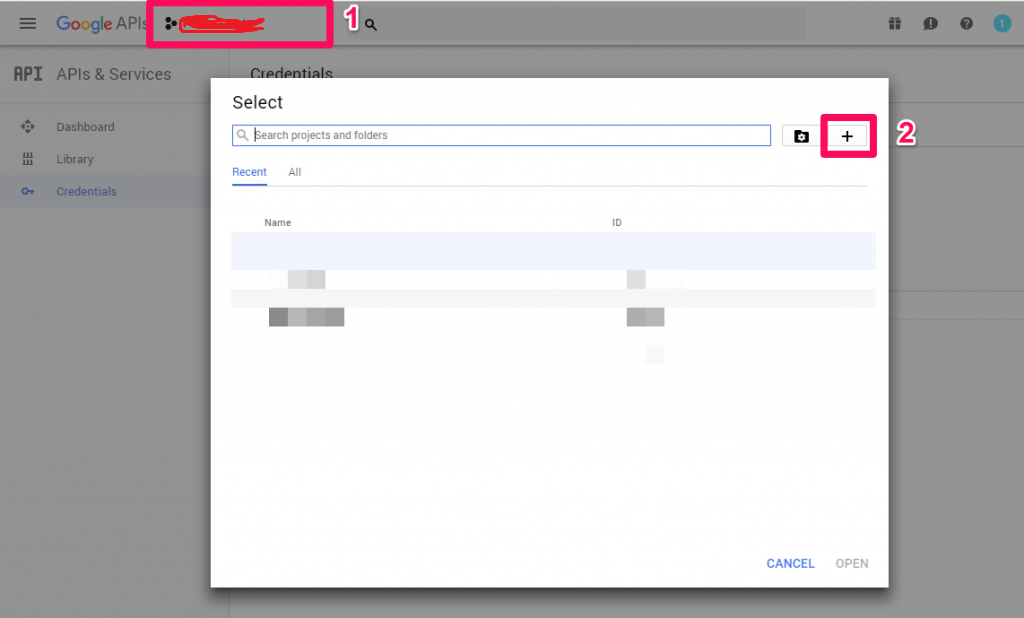
Ak projekt nie je vybratý po vytvorení, kliknite na horný výber projektu a vyberte práve vytvorený projekt.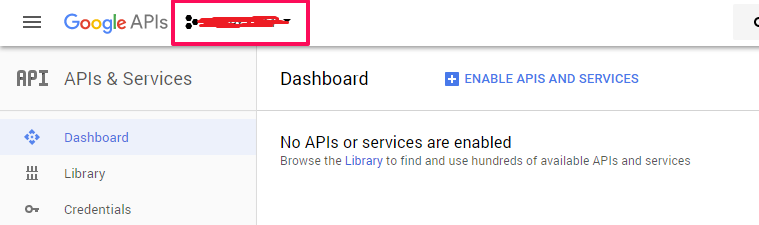
Na dashboarde kliknite na ENABLE APIS AND SERVICES.
Vyhľadajte Google Calendar API a po vrátení výsledkov vyhľadávania kliknite na Google Calendar API a následne kliknite na Enable.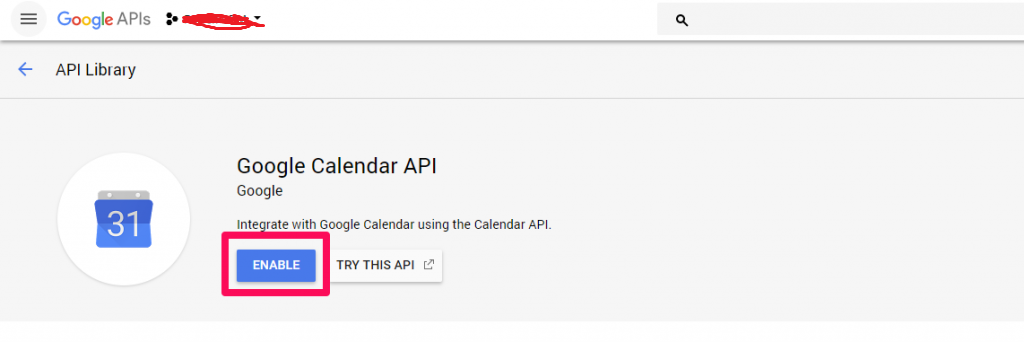
Na bočnom paneli kliknite na Credentials to vytvorte nový API key.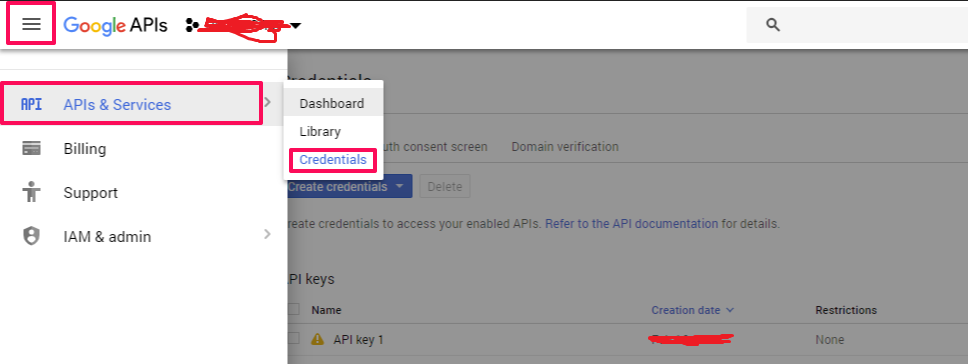
Kliknite na Create Credentials a potom z oletového menu vyberte možnosť API Key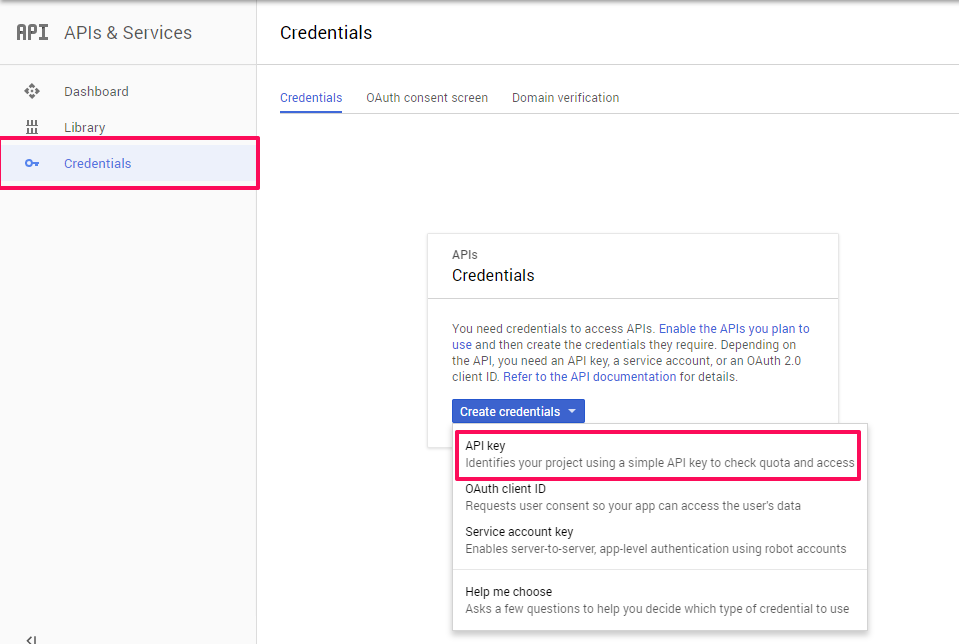
Zobrazí sa nový kľúč rozhrania API. Môže chvíľu trvať, než začne fungovať, Pridajte API kľúť v Setup -> Settings -> Misc
Nastavte svoj Google Calendar ako verejný:
V rozhraní Kalendára Google nájdite vľavo “My calendars”.
Umiestnite kurzor na požadovaný kalendár a kliknite na šípku nadol.
Zobrazí sa menu. Kliknite na “Settings and sharing“.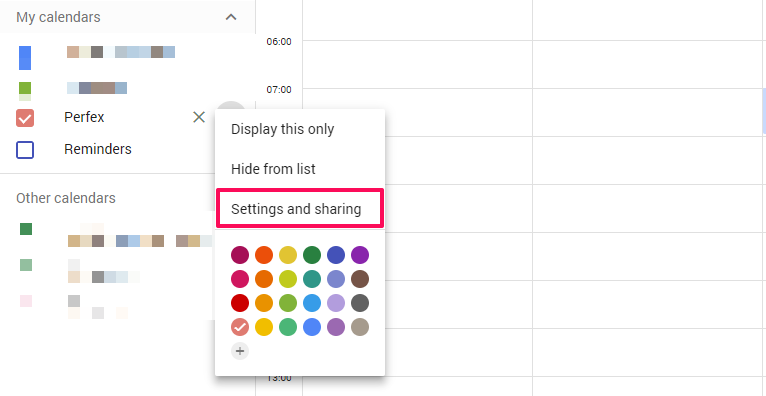
Začkrtnite “Make available to public” a uistite sa že “See all event details” je zaškrtnuté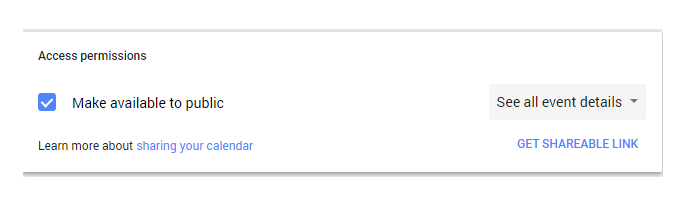
Získajte ID kanála Google
Chodte do Settings and sharing, nájdite Calendar ID. Vyzerá nejako takto: “abcd1234@group.calendar.google.com”
Skopírujte ID kalendára a pridajte hlavný identifikátor kalendára pre vašu spoločnosť Setup->Settings->Calendar
Nastavte Kalendár Google pre oddelenia
Vytvorte nový Google Calendar a získajte calendar ID (rovnaké kroky ako hore). Pravdepodobne už ste si nastavili Google API key v Setup -> Settings -> Misc teraz chodte do Nastavenia-> Oddelenia a opridajte Google calendar ID do poľa Google Calendar ID želaného oddelenia. Pre viac oddelení musíte vytvoriť rôzne kalendáre v rozhraní Kalendára Google.
POZNÁMKY:
- Hlavný kalendár sa zobrazuje pre všetkých zamestnancov.
Debugging
Ak narazíte na akékoľvek problémy s nastavením kalendára, môžete ho ladiť stlačením tlačidla F12 na klávesnici (alebo kliknutím pravým tlačidlom myši na prvok kontroly v prehliadači) a kliknutím na konzolu. Ak sa zobrazia nejaké chyby, budú viditeľné v konzole.
Bol pre vás tento príspevok užitočný?
Súvisiace články
-
Prezentácia PROROK
https://prezi.com/view/ZLrY1hk3mHR2F03CHFOI/...
-
JAVASCRIPT
Ako môžem zapnúť JavaScript vo svojom webovom prehliadači Zažívame vzrušujúce čas...